
Макет баннера для печати: размеры, разрешение, шрифты
Как согласовать размеры и масштаб баннерного макета, проверить изображения и шрифты, собрать файл и сопроводительные материалы.
Запишите ширину и высоту будущего баннера с единицами измерения. Размеры рамы, проёма и самого полотна укажите отдельно: по одной картинке исполнитель не должен угадывать, какой размер относится к печати. Здесь речь о физическом баннере, а не об изображении для сайта.
Макет баннера для печати: что сообщить типографии
К размерам добавьте сведения о размещении и креплении. Рекомендуем указать:
- место размещения: помещение, фасад, ограждение или другую поверхность;
- точки и примерное расстояние просмотра;
- способ крепления;
- обработку края и расположение креплений;
- количество полотен и различия между версиями.
Если способ крепления ещё не выбран, сначала обсудите его с изготовителем. Попросите обозначить область, которую нужно оставить свободной от важных деталей. Если предполагаются люверсы, уточните их расположение на схеме.
Техническую подготовку полезно дополнить проверкой читаемости: оцените надпись на выбранном фоне с предполагаемых точек просмотра. Для этой проверки рекомендуем статью «Размер вывески и шрифт: проверяем читаемость».
Если файл уже собран, перейдите к контрольному списку перед отправкой.
Размер файла и масштаб: чем они отличаются от размера готового полотна
Отдельно запишите размеры страницы в программе, пиксельные размеры использованных изображений и объём файла в мегабайтах. Так при обсуждении будет понятно, какой именно параметр нужно проверить.
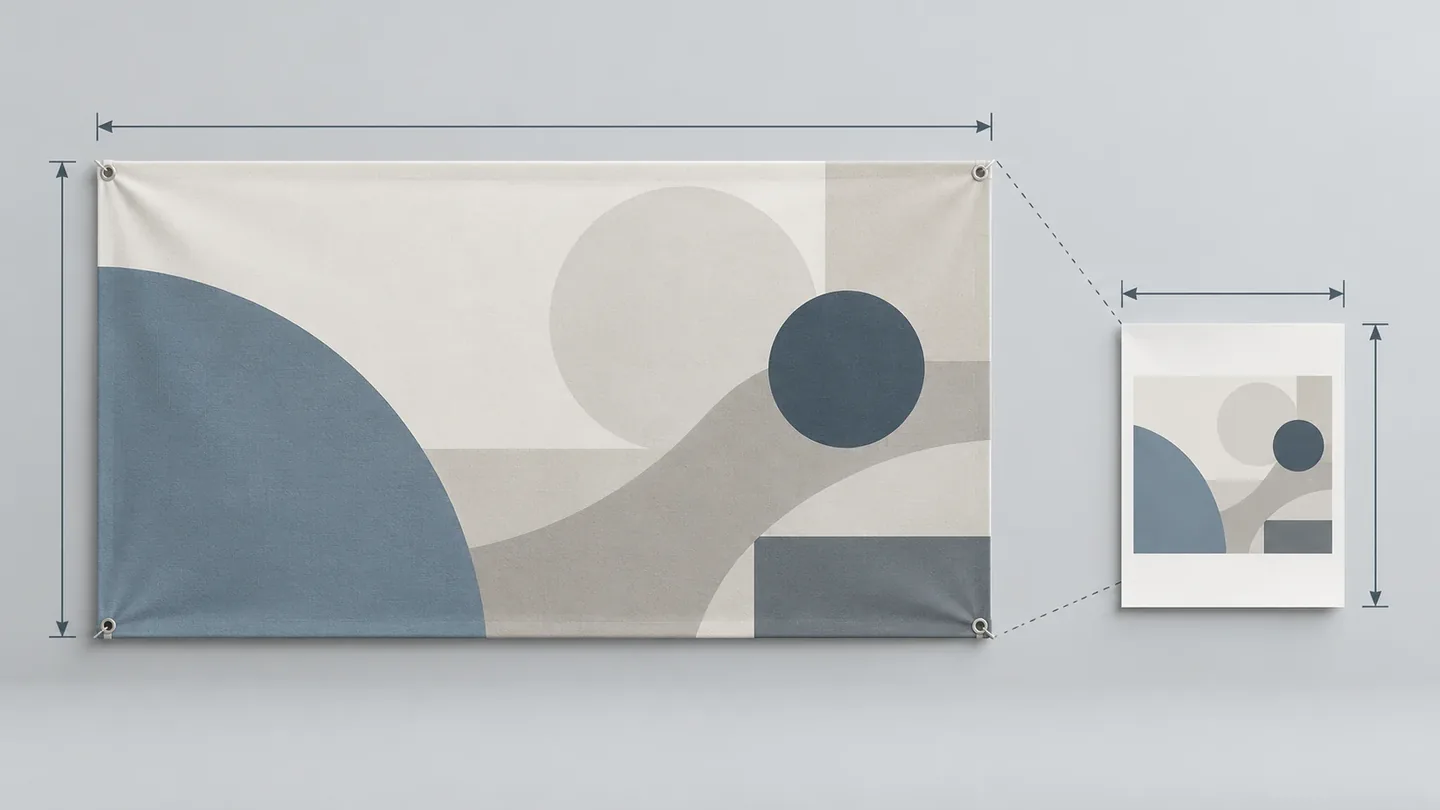
В этой статье под готовым размером понимаем ширину и высоту полотна после изготовления. Масштаб макета — соотношение размеров документа и будущего баннера. При передаче укажите оба значения.
| Вариант подготовки | Условие выбора | Что записать при передаче |
|---|---|---|
| Страница в готовом размере | Типография согласовала такой способ подготовки | Ширину и высоту полотна, припуски по согласованной схеме |
| Страница в уменьшенном масштабе | Типография согласовала уменьшение документа | Размер страницы, масштаб и готовые размеры полотна |
Готовый размер и масштаб должны быть понятны без догадок по картинке.
Попросите исполнителя отметить на схеме границу готового полотна и границы припусков. Сверьте размеры страницы с этой схемой.
При пропорциональном уменьшении соотношение ширины и высоты сохраняется. В руководстве GIMP по масштабированию описана связь этих размеров: независимое изменение ширины и высоты может исказить изображение.
Для проверки уменьшенного макета сопоставьте его ширину и высоту с готовыми размерами: обе стороны должны изменяться в одном отношении. Отдельно проверьте поля страницы — они не должны создавать ложное впечатление, что рисунок сохранил пропорции.
Объём в мегабайтах не используйте как единственный ориентир готовности. Проверяйте содержимое: размеры страницы, изображения, текст и сохранённый файл для печати.
Разрешение: проверять в размере будущего отпечатка
Растровое изображение состоит из пикселей. Разрешение для печати показывает, сколько пикселей приходится на единицу длины отпечатка.
При неизменном количестве пикселей увеличение печатного размера снижает разрешение. Это следует из определения разрешения в руководстве GIMP по масштабированию. Изменение количества пикселей там описано как отдельная операция.
Поэтому проверяйте фотографию в размере, который она займёт на готовом баннере. Если документ уменьшен, значение разрешения нужно соотнести с будущим увеличением при печати.
Что согласовать перед проверкой
Сообщите типографии размеры полотна и расстояние просмотра. Уточните, какое разрешение требуется для выбранного способа изготовления и как проверить изображения с учётом масштаба.
Не увеличивайте количество пикселей только ради нужной цифры в свойствах. Руководство GIMP объясняет: при увеличении программа рассчитывает недостающие пиксели, но новых деталей не добавляет.
Если результат увеличения вызывает сомнения, найдите исходную фотографию и обсудите её пригодность с исполнителем. Условный пример: в макет поставили изображение из переписки. Перед подготовкой к печати стоит проверить, сохранился ли у автора исходный снимок.
Логотипы, шрифты, поля и край: что проверить до экспорта
Экспорт — сохранение макета в формат для передачи, например PDF. До этого по возможности найдите исходный файл логотипа. Если есть только небольшая картинка, покажите её исполнителю до сборки окончательной версии.
Расширение PDF само по себе не заменяет проверку содержимого. Руководство Inkscape по экспорту PDF уточняет, что этот формат может содержать и растровые изображения. Поэтому фотографии внутри документа проверяйте отдельно.
Откройте экспортированный файл и сравните его с утверждённым видом: надписи, переносы строк, логотип, изображения и расположение деталей.
Шрифты: согласовать способ передачи текста
Обсудите с исполнителем, как подготовить текст:
- Встроить шрифты в PDF, если такой вариант согласован, доступен в вашей программе и разрешён лицензией шрифта.
- Перевести текст в кривые — представить буквы графическими контурами, если исполнитель согласовал этот способ.
- Передать редактируемый документ, уточнив, какие шрифты понадобятся и как обеспечить разрешённый доступ к ним.
В руководстве Inkscape описаны встраивание шрифтов при разрешающей лицензии и преобразование текста в контуры. Это варианты подготовки в конкретной программе. Порядок действий в своём редакторе проверяйте по его документации.
Перед преобразованием проверьте надписи и сохраните отдельную рабочую копию с редактируемым текстом. Не прикладывайте файлы шрифтов автоматически: сначала проверьте условия их лицензии.
Поля и обработка края
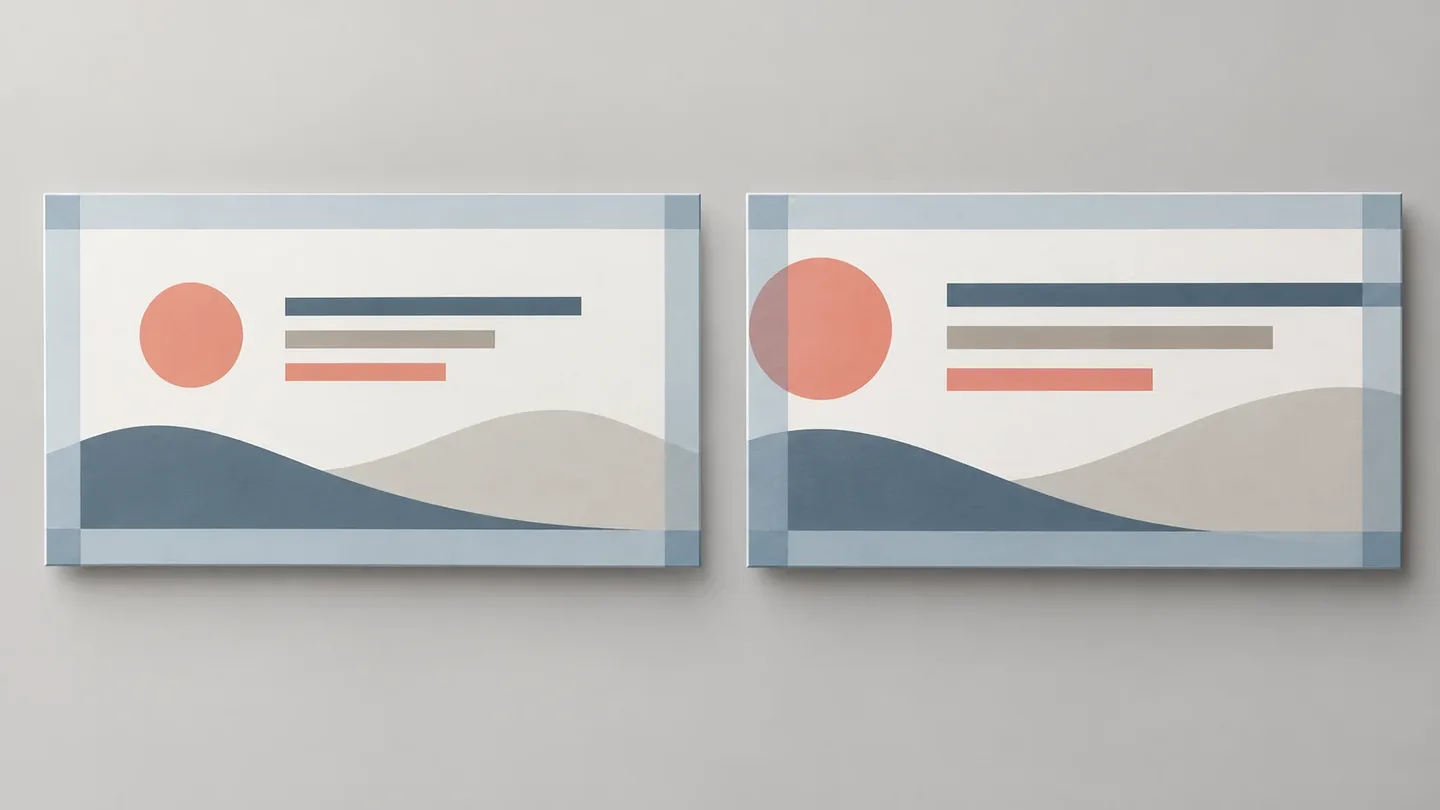
Попросите изготовителя обозначить на схеме границу готового полотна и область креплений. Отдельно согласуйте припуски и зоны, свободные от важных деталей.
Телефон, адрес, логотип и другие важные элементы рекомендуем размещать вне согласованной зоны обработки и крепления. Расстояние от края уточните у исполнителя. Зафиксируйте, кто добавляет припуски: дизайнер или производство.
Для проверки наложите согласованную схему края на утверждённый макет. Просмотрите каждый важный элемент: не попадает ли он в область обработки или крепления. Если требуется сдвинуть надпись, сравнивайте версии одного макета, сохраняя остальные элементы без изменений.
Цветовые настройки
Цветовые настройки согласуйте до экспорта. Руководство GIMP по управлению цветом объясняет, что экраны и принтеры различаются по цветопередаче. Цветовой профиль описывает эти особенности. Настройки из примера GIMP не следует принимать за требования типографии: нужную цветовую модель и профиль запросите для своего заказа.
Контрольный список перед отправкой: файл, превью, размеры и контакт
Рекомендуемый комплект включает финальный файл, превью и сопроводительное сообщение. Для нескольких вариантов дайте каждому отдельное название и обозначьте утверждённую версию.
Проверьте макет
- Готовые ширина и высота записаны с единицами измерения.
- Размер страницы и масштаб соответствуют согласованному способу подготовки.
- Припуски и свободные зоны проверены по схеме исполнителя.
- Изображения оценены в размере будущего отпечатка.
- Шрифты подготовлены согласованным способом.
- Состав изображений для передачи согласован с исполнителем, нужные файлы приложены.
- Телефоны, адреса, надписи и переносы строк проверены.
- Формат экспорта и необходимые цветовые настройки согласованы.
- Экспортированный файл открыт и сопоставлен с превью.
- Рабочая копия исходного документа сохранена отдельно.
Если после экспорта обнаружились отличия от утверждённого вида, вернитесь к исходнику и выясните причину до передачи файла.
Соберите комплект для передачи
В сообщение включите название файла, готовые размеры, масштаб, количество полотен, крепление и обработку края. Укажите контакт человека, который подтверждает версию и исправления.
Ниже — условное сравнение комплектов, а не примеры файлов, принятых производством AR Print.
| Комплект для проверки | Комплект с пробелами |
|---|---|
| Указан один утверждённый файл | Есть несколько версий без пояснения |
| Записаны размеры, единицы измерения и масштаб | Предлагается определить размеры по картинке |
| Приложено превью | Нет изображения ожидаемого результата |
| Способ передачи текста согласован, нужные изображения приложены | Неясно, какие материалы понадобятся для работы |
| Приложена согласованная схема края | Не описаны крепления и обработка |
При обращении по поводу печати баннеров используйте этот чек-лист, чтобы собрать материалы для передачи. Полный комплект помогает начать проверку, но сам по себе не означает, что файл допущен к печати.
Частые вопросы
В каком формате отправлять макет баннера?
Используйте формат, который согласован с типографией. Если исполнитель принимает PDF, можно подготовить его и приложить превью. Для исправлений уточните, нужен ли исходный документ и какие изображения и шрифты потребуются вместе с ним.
Какое разрешение нужно для печати баннера?
Сообщите типографии размеры полотна и расстояние просмотра, затем запросите требование для своего заказа. Проверяйте разрешение изображений в размере будущего отпечатка, учитывая масштаб документа. Увеличение количества пикселей в GIMP само по себе не добавляет исходных деталей.
Обязательно ли переводить шрифты в кривые?
Способ подготовки текста согласуйте с исполнителем. Обсудите преобразование в контуры, встраивание шрифтов в PDF или передачу редактируемого документа. Учитывайте возможности своей программы и лицензию шрифта. Перед преобразованием сохраните рабочую копию с редактируемыми надписями.
Можно ли передать уменьшенный макет?
Такой вариант нужно согласовать с типографией. В сообщении укажите размеры страницы, масштаб и готовые размеры полотна. Сохраните согласованные пропорции и проверьте разрешение изображений с учётом увеличения до размера печати.
Что приложить к файлу?
Рекомендуем приложить превью и сообщение с готовыми размерами, единицами измерения, масштабом, количеством полотен и сведениями об обработке края. Если передаёте исходный документ, уточните состав дополнительных материалов и способ передачи текста. Оставьте контакт человека, который подтверждает исправления.
О материале
Подготовлено: Редакция AR Print.
- Inkscape Beginners’ Guide — экспорт PDF, растровые изображения и подготовка текста
- GIMP — масштабирование изображения, печатный размер и разрешение
- GIMP — управление цветом и назначение цветовых профилей
Есть вопрос или неточность? Напишите редакции.
Читайте также
Как подготовить большой баннер для фасада: план заказа
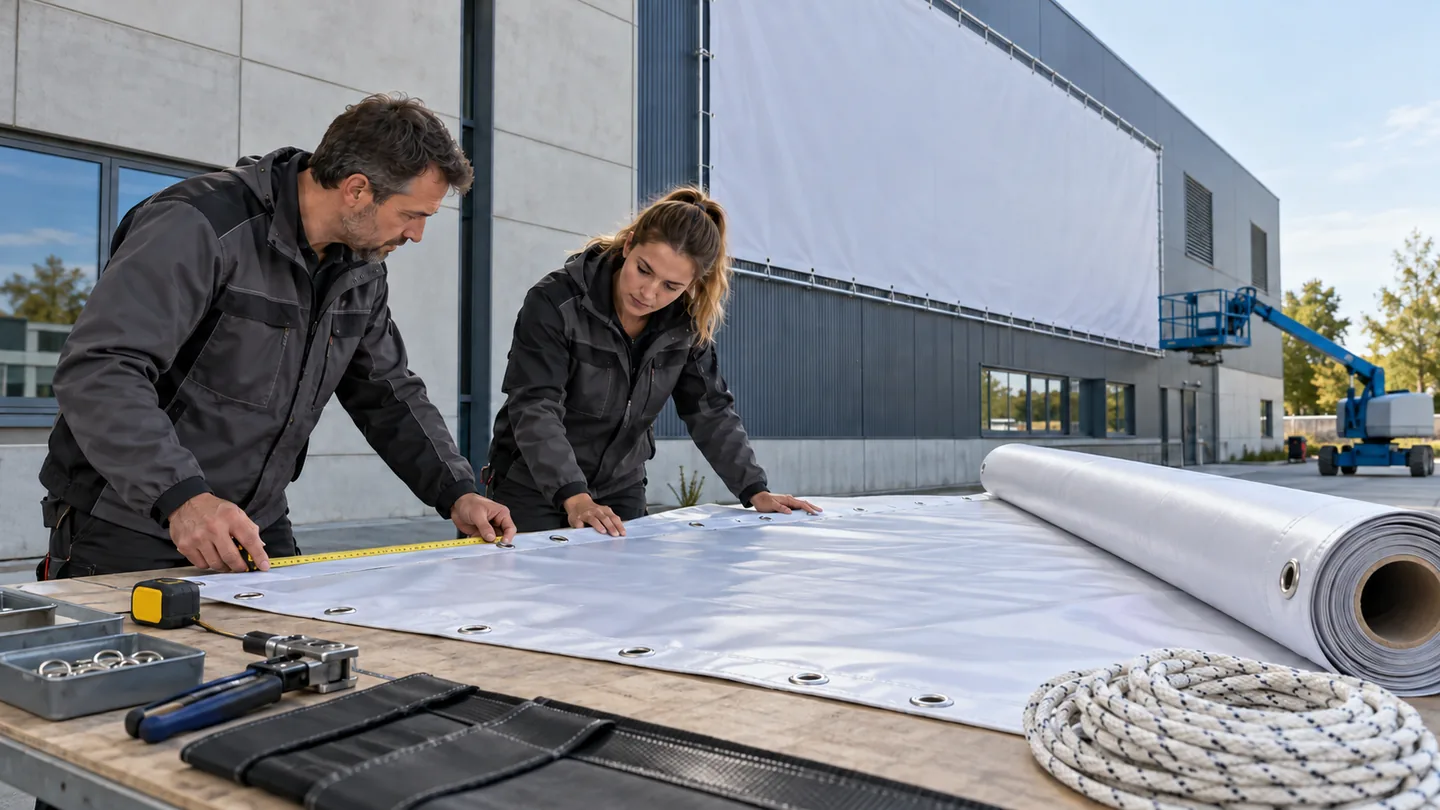
Подготовьте единое задание для изготовителя и монтажного специалиста: сведения о фасаде, эскиз полотна и перечень работ для расчёта.
Плотность баннерной ткани: как выбрать полотно или сетку
Для выбора уличного баннера нужны условия размещения и описание конкретного материала. Одна цифра плотности не заменяет эти сведения.
Сезонное оформление витрины магазина: как менять акции
Как организовать смену акций на витрине: заполненные примеры карты элементов и календаря, порядок согласования файлов и проверки размещения.