
QR-код для печати: как подготовить ссылку и проверить
Как связать подпись на наклейке, адрес и действие посетителя в одной карте проверки.
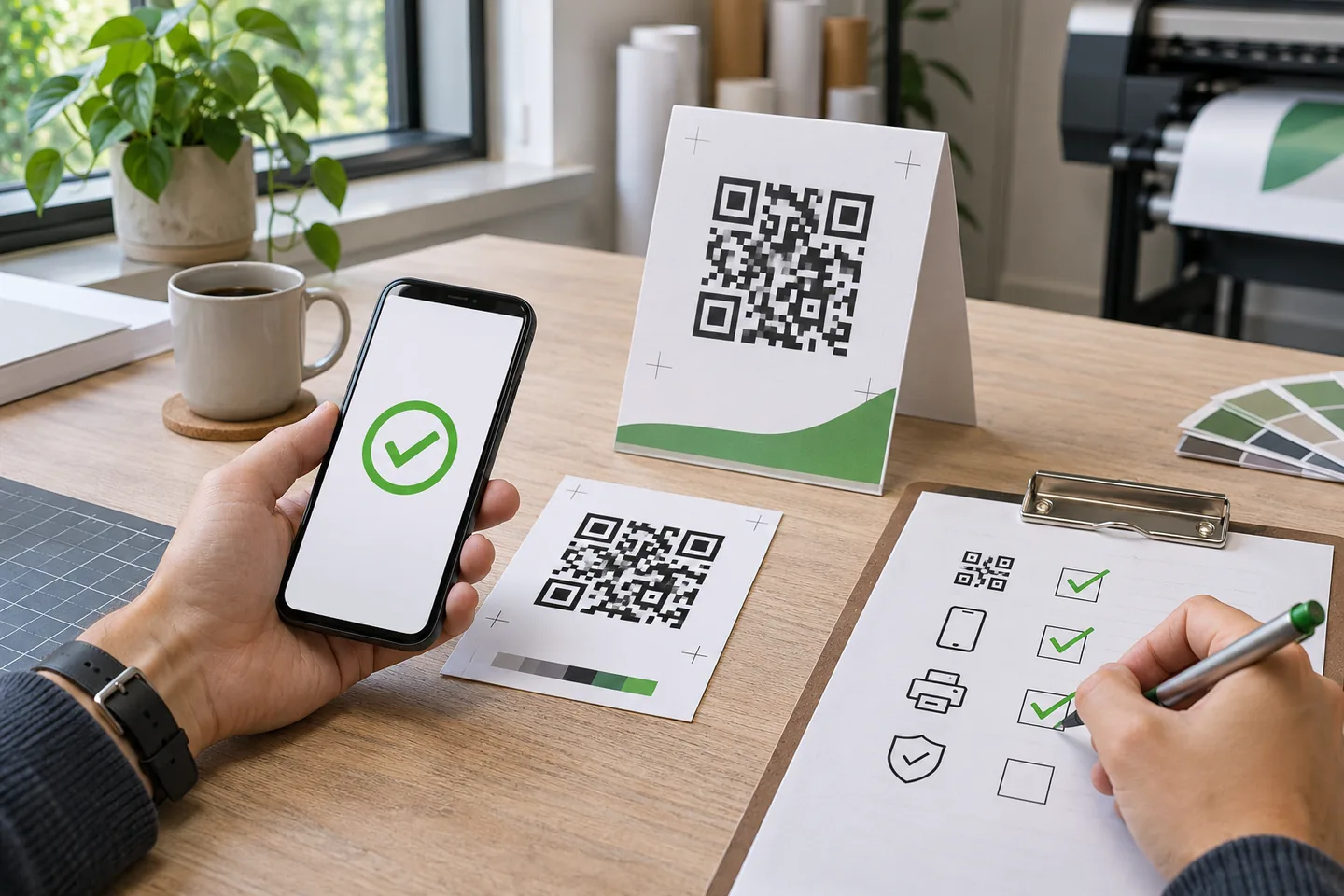
QR-код для печати проверяйте до действия, ради которого посетитель сканирует наклейку. Для подписи «Открыть меню» результат — доступное меню, а для «Записаться» — возможность завершить запись. Уведомления камеры с распознанной ссылкой для такой проверки недостаточно.
Ниже — рекомендации редакции для заказчика. Они помогают подготовить ссылку и записать результаты, но не описывают обязательный порядок проверки в AR Print.
Как выбрать страницу под обещание на наклейке
Сначала определите, что человек должен получить: меню, инструкцию, расписание, контакты или форму записи. Затем выберите страницу, которая помогает решить именно эту задачу.
Подпись должна описывать результат перехода. Если на наклейке написано «Открыть меню», направьте гостя к меню. Главная страница кафе, где нужный раздел приходится искать среди новостей и баннеров, добавляет лишний шаг.
Перед созданием кода запишите:
- что обещает подпись;
- какая страница выполняет обещание;
- что посетитель должен сделать на ней;
- как проверить, что он получил нужный результат.
Критерий проверки — совпадение обещания на наклейке с результатом перехода.
В QR-код можно записать URL — адрес страницы. Такой сценарий описан в FAQ DENSO WAVE. Наличие адреса в коде ещё не подтверждает содержание и доступность выбранной страницы.
Для кафе в Алматы учитывайте и место наклейки: у кассы гость уже выбирает заказ, а у входа может сначала искать режим работы. Разобрать эти задачи помогает материал о пути гостя до двери кафе.
Как проверить доступ без авторизации и выполнить нужное действие
Откройте выбранную ссылку без входа в рабочий аккаунт. Для начала используйте приватное окно браузера или другое устройство. Убедитесь, что страница не открылась под вашей учётной записью.
Пройдите путь посетителя со смартфона:
- Откройте страницу и найдите обещанное содержание.
- Проверьте, можно ли прочитать текст и воспользоваться нужными кнопками.
- Выполните действие: просмотрите разделы меню, откройте инструкцию или проверьте форму записи.
- Запишите результат и место, где возникла ошибка.
Тестовую отправку формы согласуйте с её владельцем. Заранее определите, как отличить проверку от настоящей записи или заказа.
Для общедоступного меню проверьте, не появляется ли запрос служебного доступа. Если авторизация нужна по замыслу — например, для инструкции сотрудников, — предупредите об этом в подписи или сопровождающем тексте.
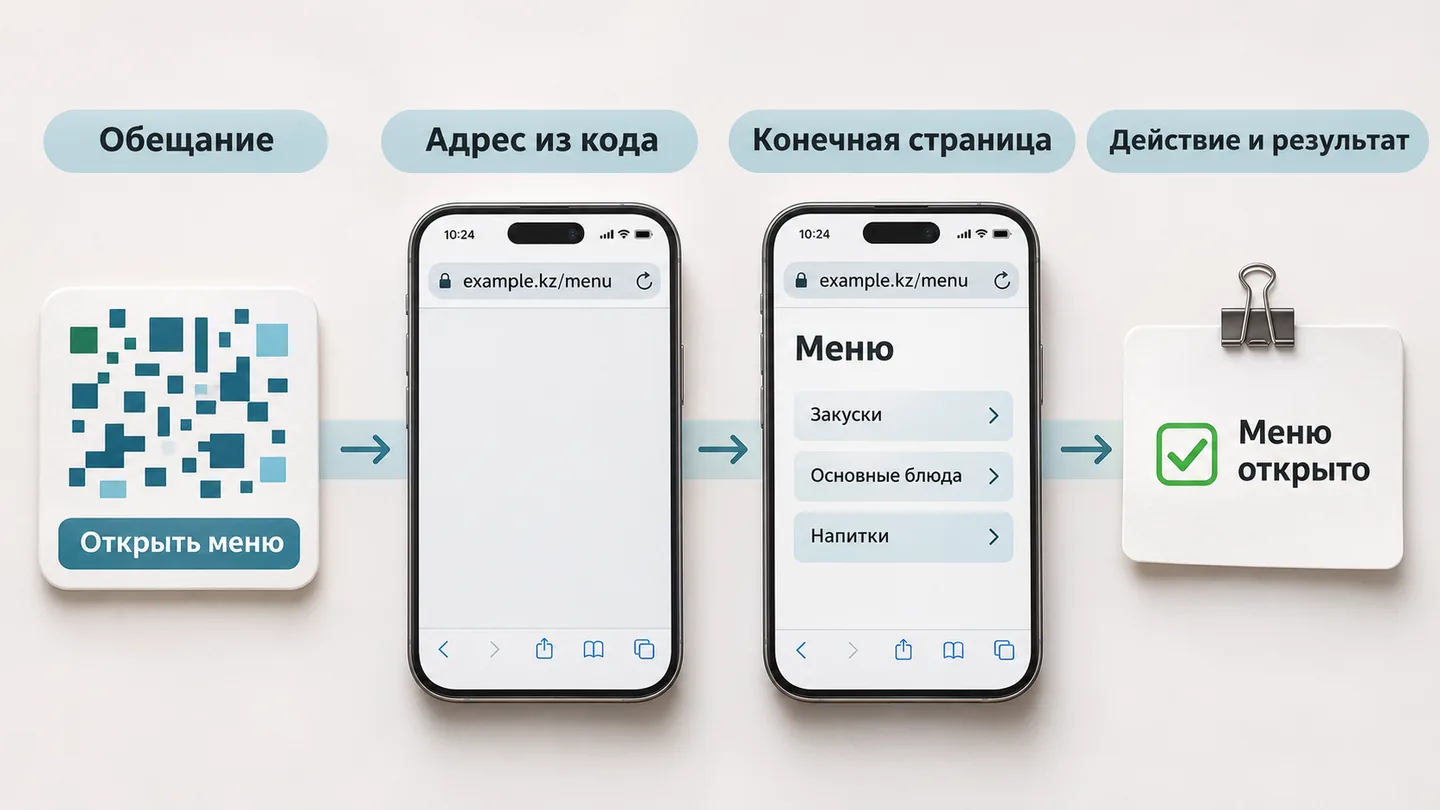
Как сверить подпись, записанный адрес и открывшуюся страницу
Сравните три части: надпись на наклейке, содержимое кода и результат перехода. Проверка каждой части помогает найти причину ошибки.
| Что проверяем | С чем сравниваем | Какую ошибку ищем |
|---|---|---|
| Подпись на наклейке | С задачей посетителя | Написано «Открыть меню», хотя нужен переход к отзыву |
| Адрес, распознанный из кода | С согласованным адресом | Записана тестовая, старая или ошибочная ссылка |
| Открывшуюся страницу | С обещанием на наклейке | Открылась главная страница вместо меню |
Посмотрите распознанный адрес до перехода, если телефон его показывает. Если видна только часть ссылки, не считайте сверку завершённой: получите полный адрес из кода доступным вам способом.
После открытия проверьте конечную страницу и адрес в браузере. Если они отличаются от согласованных, выясните причину у ответственного за сайт. Даже когда переход предусмотрен, содержание должно отвечать подписи.
До печати определите, кто контролирует адрес. Если в цепочке участвует сторонний сервис, запросите у его владельца документацию и условия управления. Не рассчитывайте на изменение назначения после печати без подтверждения для выбранного решения.
Что проверить на согласованном печатном образце
Возможность изготовления образца, его стоимость и порядок проверки обсудите с исполнителем отдельно. Если образец согласован, повторите переход именно с отпечатка.
DENSO WAVE описывает свободное поле вокруг QR-кода — область, где ничего не печатают. Проверьте, не заняли ли её надпись, рамка или соседняя графика. Объяснение приведено в материале производителя о площади кода. Размеры кода и поля согласуйте при подготовке макета; расчёт из чужого примера не переносите на свой заказ.
Редакция рекомендует проверить образец так:
- расположить его в предполагаемом месте и положении;
- попробовать считать код с позиции посетителя;
- открыть ссылку и сверить конечную страницу;
- выполнить обещанное действие;
- записать устройство, условия, дату и результат.
По FAQ DENSO WAVE, считывание телефоном во многих случаях зависит от возможностей камеры. Поэтому рекомендуем повторить проверку несколькими доступными смартфонами и записать результат каждого.
Успешную проверку образца не считайте гарантией для всех телефонов, всего тиража или будущей доступности сайта.
Подготовка изображения и линии реза — отдельная задача. Она разобрана в инструкции по макету наклейки для печати и контурной резки.
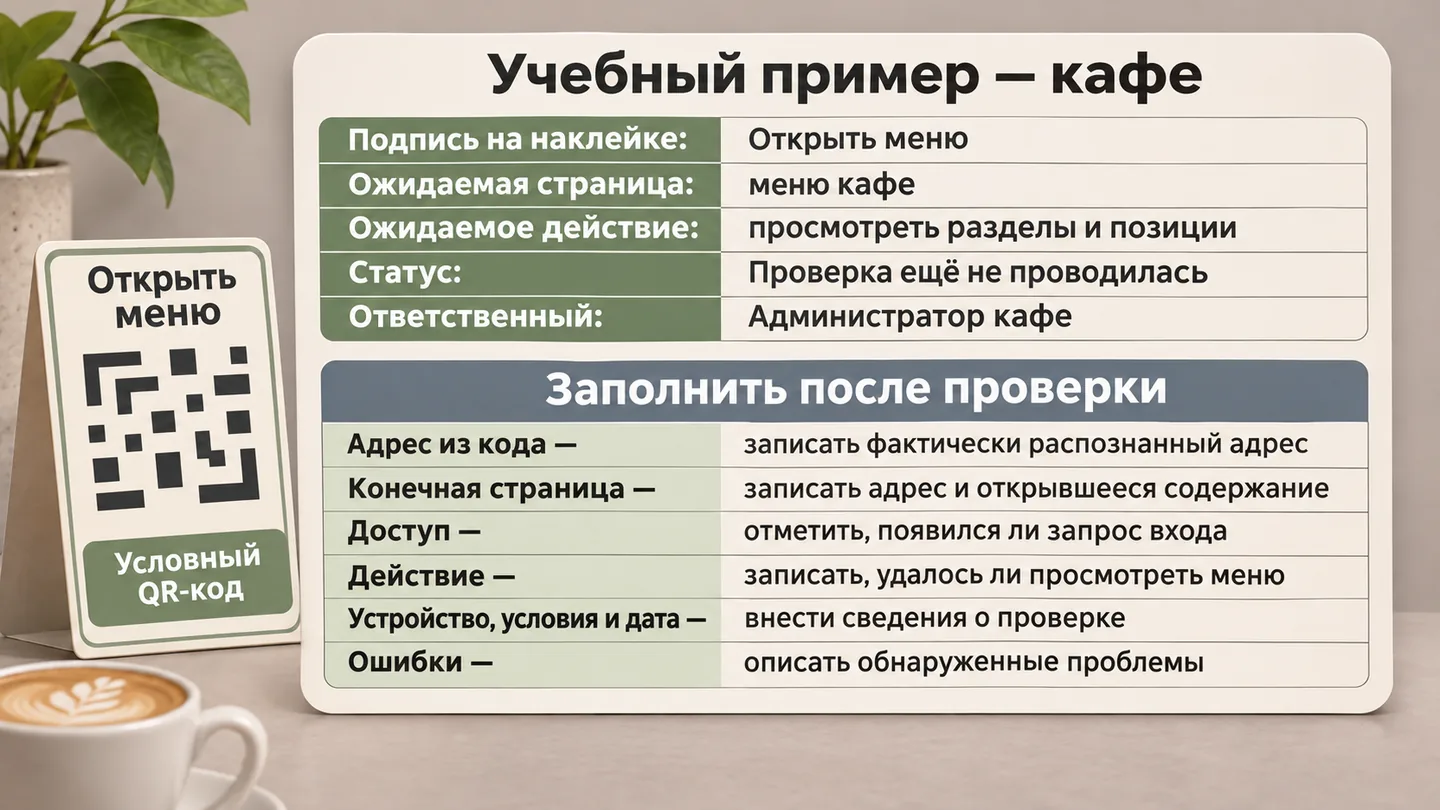
Карта проверки: учебный пример для кафе в Алматы
Представим кафе в Алматы, которое готовит наклейку у кассы с подписью «Открыть меню». Ниже — учебный пример, а не заказ AR Print. Ссылка и образец в нём не проверялись.
Скопируйте карту для своего заказа. В последнем столбце указано, какие фактические сведения внести после проверки.
| Поле карты | Учебный пример для кафе | Что записать в своей карте |
|---|---|---|
| Назначение | Дать гостю доступ к меню | Задачу посетителя |
| Подпись | «Открыть меню» | Утверждённый текст |
| Согласованный адрес | Страница меню, выбранная кафе | Полный URL |
| Ожидаемая страница | Меню этого кафе | Название и содержание страницы |
| Ожидаемое действие | Просмотреть разделы и позиции | Действие и признак его завершения |
| Доступ без авторизации | Требуется общедоступное меню | Как проверяли и появился ли запрос входа |
| Адрес из QR-кода | Должен совпасть с согласованным | Фактически распознанный URL |
| Конечная страница | Должно открыться меню | Конечный адрес и результат проверки |
| Печатный образец | Проверка ещё не проводилась | Устройство, условия, дату, результат и ошибки |
| Ответственный | Сотрудник, назначенный кафе | Имя или роль и рабочий контакт |
| Повторная проверка | После изменения страницы или ссылки | Повод и результат новой проверки |
В этой карте ожидание отделено от результата. Формулировка «должно открыться меню» описывает задачу; запись «меню открылось» допустима только после выполненной проверки.
Для обсуждения изготовления подготовьте данные о самой наклейке:
На странице печати на самоклеящейся плёнке AR Print указано согласование размера, количества и резки наклеек по контуру. Создание QR-ссылки, обслуживание страницы и проверку образца не считайте включёнными без отдельного подтверждения.
Кто отвечает за страницу после печати и когда повторять проверку
Назначьте со стороны бизнеса ответственного за страницу и ссылку. Рекомендуем поручить ему хранение доступов и карты проверки, а также повторный проход по ссылке после изменений.
Вернитесь к карте, когда:
- меняете адрес страницы или домен;
- обновляете меню, форму или способ записи;
- меняете настройки доступа;
- передаёте управление сайтом или сервисом другому сотруднику;
- получаете сообщение об ошибке;
- готовите дополнительный тираж.
Храните вместе финальный макет, адрес из кода и результаты проверок. Так при повторном заказе можно сверить новую версию с согласованной.
Перед печатью утвердите подпись и страницу назначения. Если бизнесу нужны русский и казахский тексты, проверьте обе версии. Возможность изготовления образца и его проверки согласуйте до заказа.
Частые вопросы
Достаточно ли проверить, что камера распознаёт QR-код?
Для проверки назначения этого недостаточно. Откройте ссылку, сравните страницу с подписью на наклейке и выполните обещанное действие. Результат внесите в карту.
Что выяснить, если страницу планируют менять после печати?
Запишите адрес, который попадёт в код, и определите, кто им управляет. Запросите подтверждение возможностей выбранного решения у владельца сайта или сервиса. Без него не закладывайте смену назначения в план использования наклеек.
Можно ли проверить ссылку без печатного образца?
Можно проверить адрес, доступ и действие на странице. Но это не проверка напечатанной наклейки. Возможность изготовления образца и условия работы с ним обсудите с исполнителем отдельно.
Что делать, если образец считывается одним телефоном, а другим — нет?
Запишите оба устройства, условия и результаты. Передайте сведения исполнителю для разбора до согласования тиража. Успешную попытку на одном телефоне не распространяйте на остальные устройства.
О материале
Подготовлено: Редакция AR Print.
- DENSO WAVE: свободное поле вокруг QR-кода
- DENSO WAVE: вопросы и ответы о QR-кодах
- AR Print: печать на самоклеящейся плёнке
Есть вопрос или неточность? Напишите редакции.
Читайте также
Утверждение макета вывески заказчиком: правки и версия
Общий лист связывает каждую правку с версией макета, решением ответственного и результатом проверки.
Как написать режим работы на табличке в Алматы
Учебные образцы расписания и таблица исправлений: проверяем дни, перерывы, ночное закрытие и временные изменения перед печатью.
Информационный стенд в Алматы: как составить заказ
Подготовка заказа для магазина или офиса в Алматы: от перечня документов до проверки схемы и расчёта.